יצרתם מצגת מדהימה עם NotebookLM, הורדתם אותה, ואז גיליתם שאי אפשר לתקן אפילו שגיאת כתיב אחת. גוגל מאשרים את הבעיה, אבל אל דאגה – מצאנו לכם פתרון עוקף.
Google NotebookLM ממשיך להדהים את העולם ביכולת שלו לנתח מסמכים ולהפיק מהם תובנות, סיכומים ואפילו פודקאסטים. לאחרונה, משתמשים רבים נהנים מהיכולת לקבל פלט ויזואלי דמוי-מצגת (בפורמט PDF).
אבל כאן בדיוק מתחילה הבעיה: כשמורידים את הקובץ, מגלים שמדובר למעשה ב"תמונה" סטטית. הטקסט אינו בתיבות טקסט, אי אפשר לשנות פונטים, ואי אפשר לתקן שגיאות כתיב.
התגובה הרשמית של גוגל: המשתמש דניאל גרין (Daniel Green) פנה בטוויטר ותיאר את התסכול המשותף לכולנו: "היה נחמד אם הייתה דרך ליצור מחדש רכיבים של שקפים בודדים. האם יש דרך לתקן שגיאות כתיב בגרסה הנוכחית?"
התגובה הרשמית מחשבוןGoogle NotebookLM לא איחרה לבוא, והיא מאשרת את המצב הנוכחי אך מספקת תקווה לעתיד:
"Not as of right now, but we are hoping to add editing capabilities soon!" (תרגום: "לא נכון לרגע זה, אבל אנחנו מקווים להוסיף יכולות עריכה בקרוב!")
ניוזלטר AI לפי תפקיד
כלים, מדריכים ומקרים מהשטח שרלוונטיים לעבודה שלכם, בלי רעש. בחרו תפקיד, ונשלח לכם את מה שחשוב לו.
אז גוגל עובדים על זה, אבל מה עושים עד שזה יקרה? יש לנו מצגת להגיש מחר בבוקר!
הפרדוקס של גוגל: איכות מול נוחות
חייבים להתעכב רגע על הפער הבלתי נתפס. בעוד המצגות של Google NotebookLM מציגות רמה ויזואלית ומבנית מרשימה מאוד – בפער ניכר מעל המתחרים – המצגות שנוצרות ב-Gemini (במצב Canvas) מרגישות לעיתים מיושנות ובסיסיות. והנה האבסורד הגדול: דווקא Gemini, שמייצר תוצרים פחות מרשימים, זכה באופן תמוה לאינטגרציה המושלמת עם כפתור מובנה לייצוא ועריכה ישירה ב-Google Slides. לעומתו, "האח המוצלח" והמקצועי יותר (NotebookLM) נשאר כרגע נעול בתוך קובץ PDF סטטי. נותר רק לקוות שגוגל תיישר קו ותעניק את כפתור העריכה המיוחל גם לכלי האיכותי יותר.
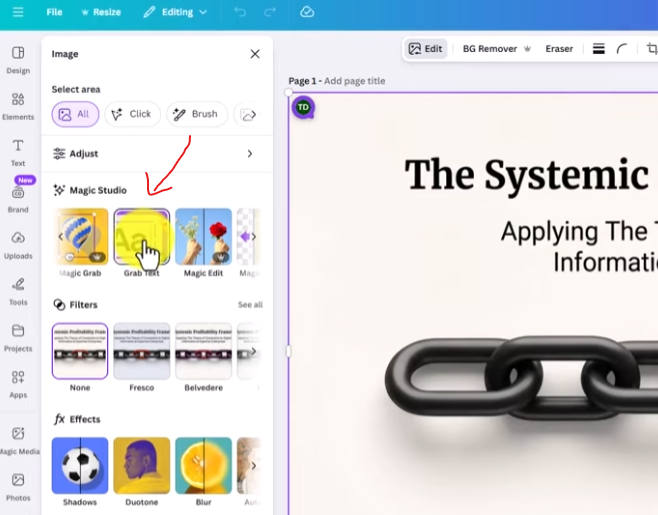
הפתרון: Canva PRO וקסם ה-Grab Text החדשות הטובות הן שאם יש לכם מנוי ל-Canva PRO, אתם יכולים להפוך את ה-PDF ה"נעול" של NotebookLM למצגת עריכה לחלוטין תוך דקות ספורות. הטריק הוא להשתמש ביכולות ה-AI של Canva כדי "לשלוף" את הטקסט מתוך התמונה.
מדריך צעד-אחר-צעד: איך להפוך את המצגת לעריכה.
העלאת הקובץ ל-Canva: היכנסו ל-Canva, לחצו על "Upload files" ובחרו את קובץ ה-PDF שהורדתם מ-NotebookLM.
פתיחת הקובץ: פתחו את הקובץ שהועלה. במבט ראשון, זה נראה כמו שקפים, אבל אם תנסו ללחוץ על הטקסט, תראו שזו תמונה אחת גדולה ושטוחה.
שימוש ב-Grab Text (פיצ'ר PRO):
לחצו על התמונה (השקף).
בתפריט העליון, לחצו על Edit photo.
בחרו בכלי Grab Text מתוך ה-Magic Studio.
המתינו מספר שניות… וזהו! ה-AI של Canva זיהה את האותיות בתמונה והמיר אותן לתיבות טקסט חיות.
עריכה ועיצוב: כעת הטקסט הוא בר-עריכה. ניתן לתקן שגיאות, לשנות גודל, ולהזיז אלמנטים. (טיפ: מומלץ להשאיר את הקרדיט ל-NotebookLM כדי לשמור על הוגנות).
ייצוא ל-PowerPoint או Google Slides: סיימתם לערוך? לחצו על כפתור ה-Share -> בחרו Download -> בחרו בפורמט Microsoft PowerPoint (.pptx). את הקובץ הזה תוכלו לפתוח ב-PowerPoint או להעלות ל-Google Drive ולפתוח כ-Google Slides, והפעם – הכל יהיה עריכה לחלוטין.