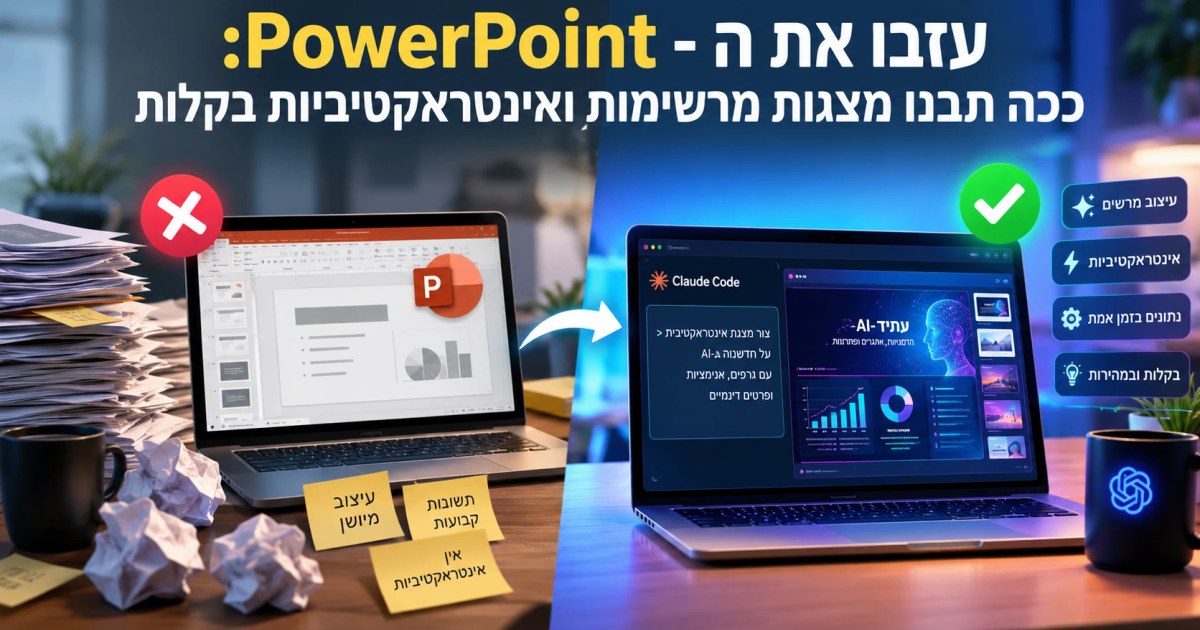
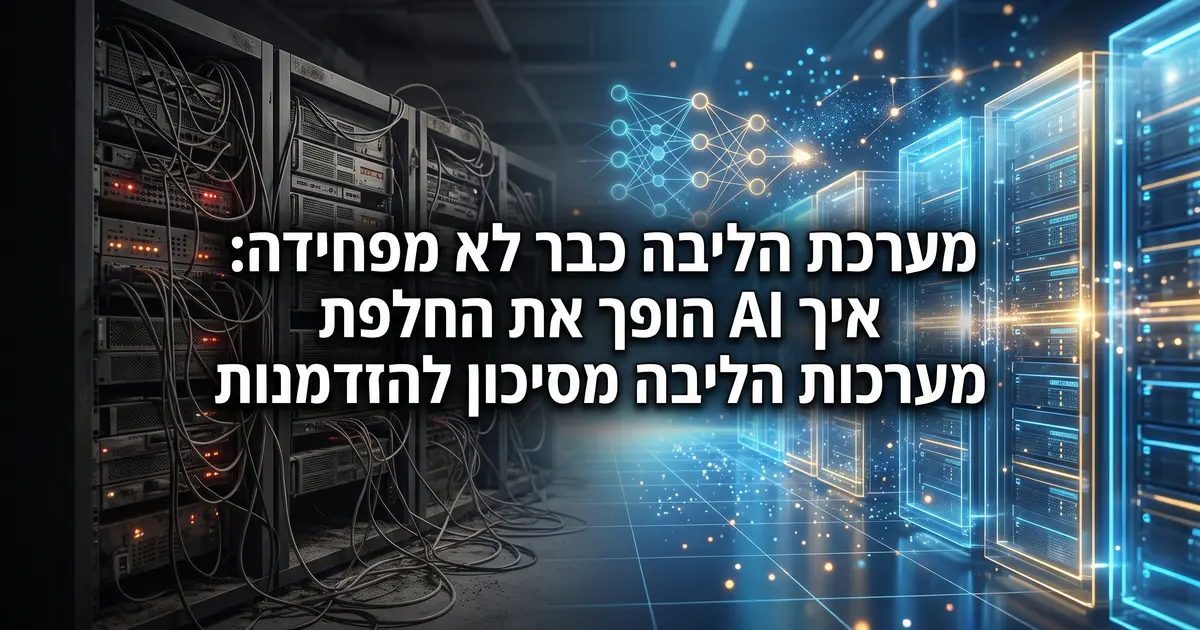
בחודשים האחרונים בניתי כמה מצגות לארגונים, להרצאות ולוובינרים, ואף אחת מהן לא נפתחה ב-PowerPoint. כולן נבנו בקוד, עם Claude, בשפה רגילה. התוצאה הייתה טובה יותר ממה שאי פעם הצלחתי לבנות ידנית: עברית שיושבת נכון, גרפים שהקהל יכול ללחוץ עליהם, מצגת שנפתחת יפה גם בטלפון, וקובץ שנשלח בוואטסאפ כמו כל קישור.
המסקנה שלי פשוטה: המצגת כפי שהכרנו אותה, קובץ PPTX עם תיבות טקסט, מתה. לא כי צריך להפסיק להציג, אלא כי יש היום דרך טובה יותר לבנות את מה שמציגים. במדריך הזה אסביר למה, אראה בדיוק איך עושים את זה, ואתן מחסן פרומפטים מוכן להעתקה.
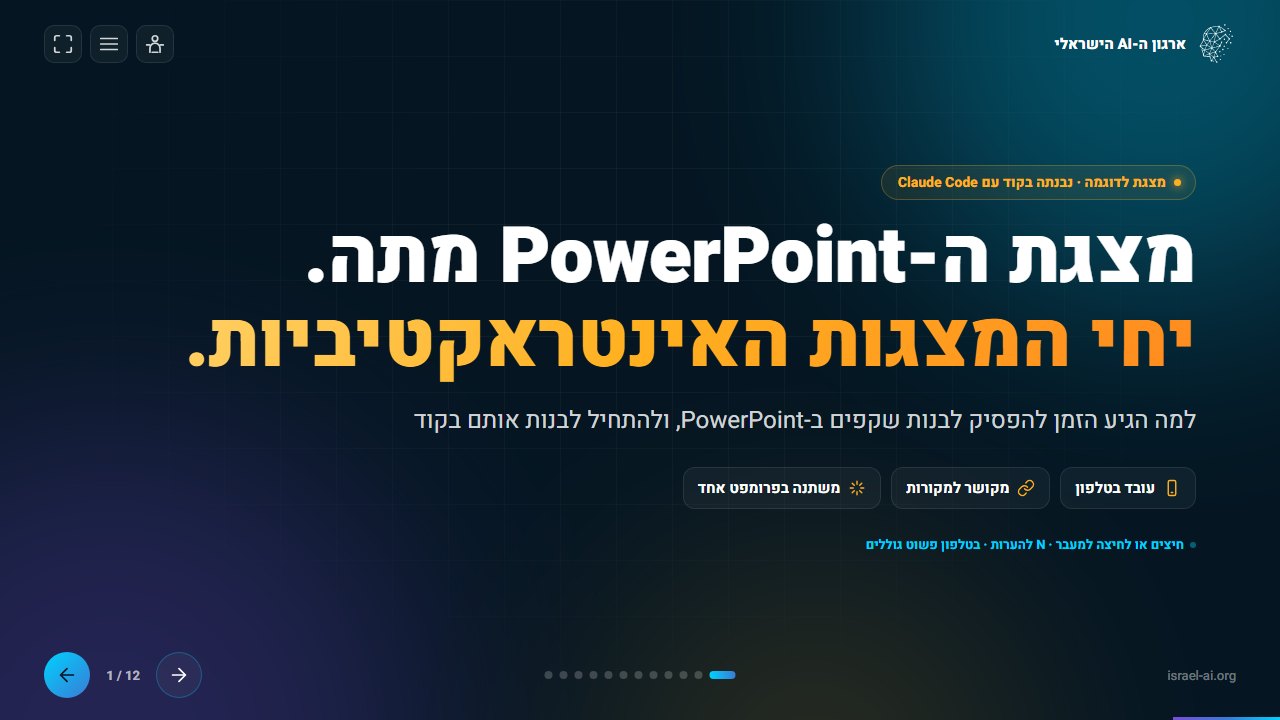
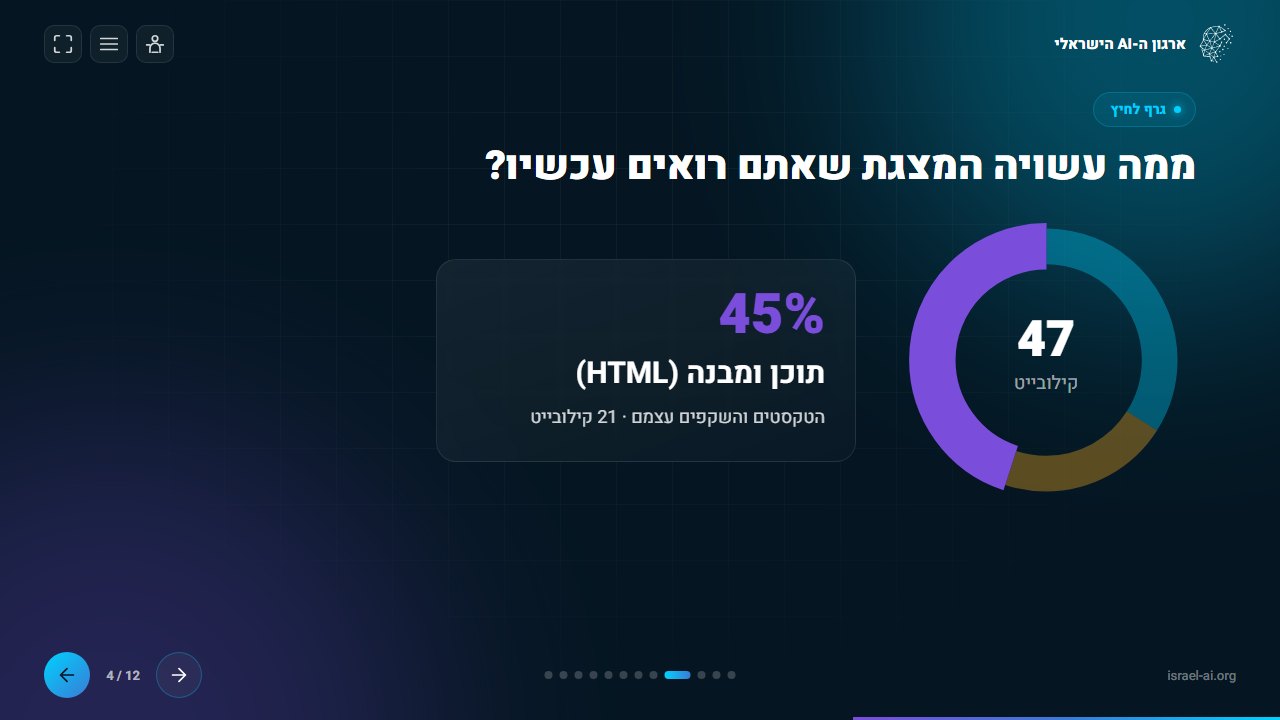
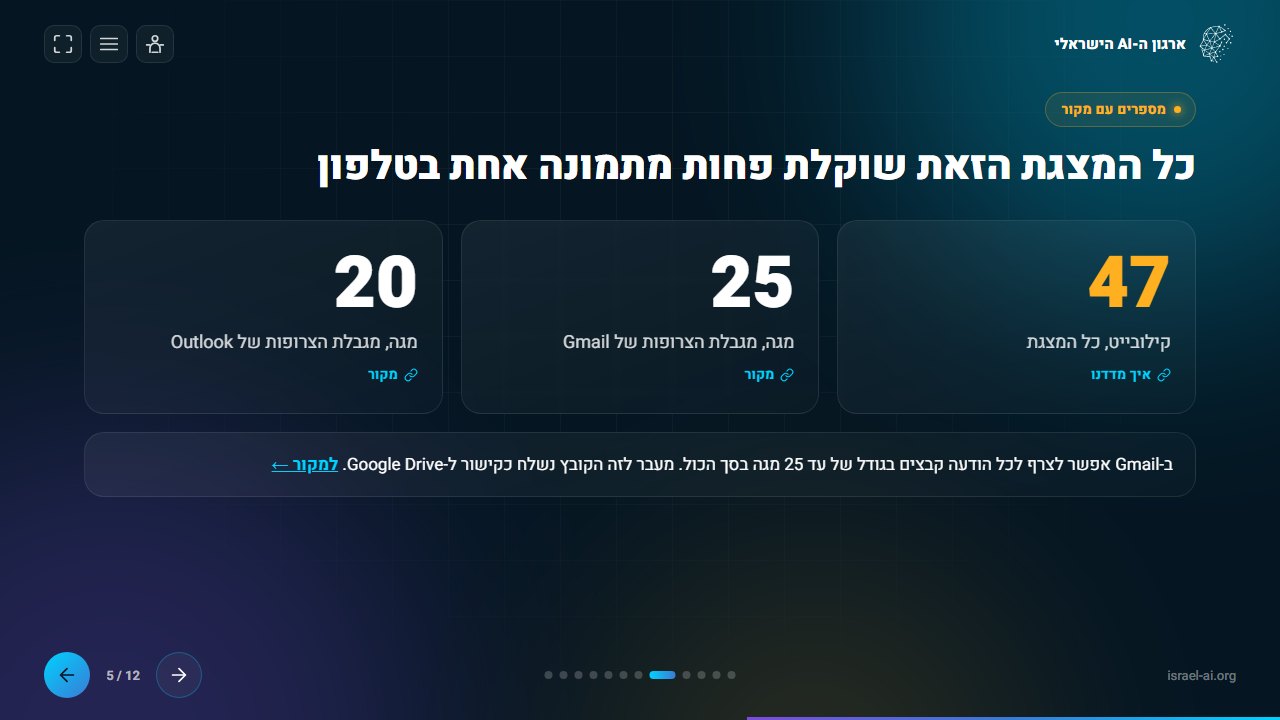
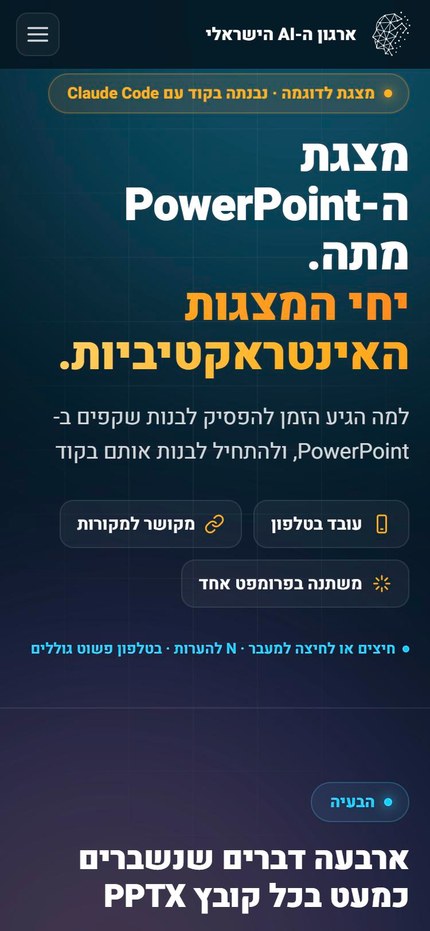
לפני הכול, כדאי לראות: המצגת לדוגמה שבנינו נבנתה כולה בקוד, היא שוקלת כ-47 קילובייט, ונפתחת גם בטלפון. פתחו אותה בלשונית נפרדת, ותחזרו לכאן.
שקף הפתיחה של המצגת לדוגמה, שנבנתה כולה בקוד עם Claude
למה המצגת הישנה כבר לא עובדת
PowerPoint (פאוור פוינט) הומצא לעולם של מקרנים, הדפסות וקבצים שמעבירים בדיסקט. רוב הבעיות שלו מוכרות לכל מי שבנה מצגת בשנה האחרונה, ובמיוחד למי שניסה לעשות את זה עם AI:
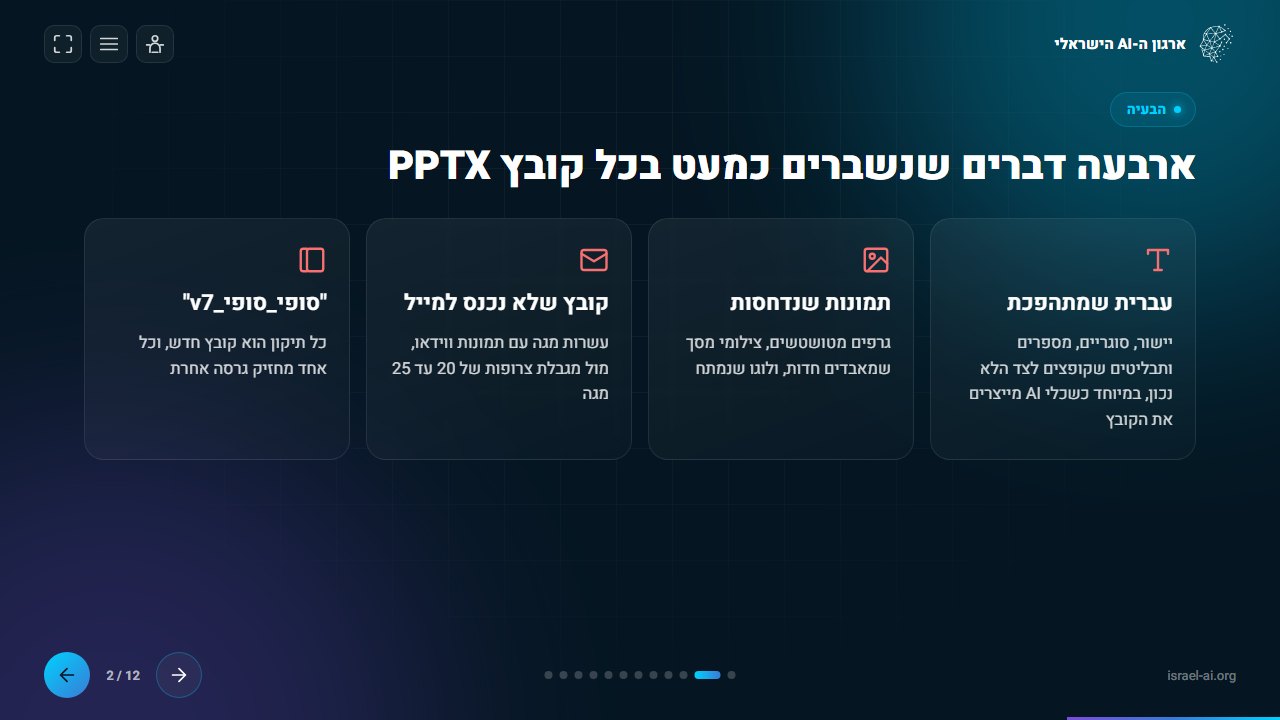
עברית שמתהפכת. מניסיון שלנו, רוב כלי ה-AI שמייצרים קובצי PPTX מתקשים בעברית: יישור לא נכון, סוגריים ומספרים שקופצים, ותבליטים בצד הלא נכון. יוצאת מצגת שצריך לתקן שקף אחרי שקף.
תמונות שנדחסות. PowerPoint דוחס תמונות כברירת מחדל, כדי להקטין את הקובץ. גרפים וצילומי מסך מאבדים חדות בדיוק במקום שבו הם צריכים להיות ברורים.
לא קריאה בטלפון. שקף של 16:9 על מסך של טלפון הוא טקסט קטנטן שצריך להגדיל עם שתי אצבעות. ורוב האנשים פותחים היום קישורים מהטלפון.
"סופי_סופי_v7". כל תיקון הוא קובץ חדש, כל אחד מחזיק גרסה אחרת, ואף אחד לא בטוח מה נשלח ללקוח.
מצגת שקטה. שקף סטטי לא יכול להראות מקור כשלוחצים על מספר, לא יכול להריץ חישוב, ולא יכול לשאול את הקהל שאלה.
ארבע הבעיות של קובצי PPTX, כפי שהן מוצגות במצגת לדוגמה
מה זה בעצם "מצגת בקוד"
מצגת בקוד היא קובץ HTML אחד, כמו דף אינטרנט קטן, שמתנהג כמו מצגת: שקף על המסך, מעבר בחיצים, מסך מלא. היא נפתחת בכל דפדפן, במחשב ובטלפון, בלי להתקין כלום. וכיוון שהיא בעצם אתר, היא יכולה לעשות כל מה שאתר יודע לעשות.
הנקודה החשובה: אתם לא צריכים לדעת לכתוב קוד. אתם מתארים בעברית מה אתם רוצים, וה-AI כותב את הקוד. זה תכנות בשפה טבעית (Vibe Coding) בשימוש הכי מעשי שיש.
מה אפשר לעשות שלא היה אפשר קודם
כל היכולות האלה מופיעות במצגת לדוגמה, ואפשר לנסות אותן שם בעצמכם:
אנימציות שמספרות סיפור: מספרים שעולים מאפס, גרפים שנבנים מול הקהל, כניסה הדרגתית של כל רכיב.
טאבים: הרבה מידע בשקף אחד, בלי צפיפות. הקהל או המרצה בוחרים מה לפתוח.
גרפים לחיצים: לוחצים על פלח בגרף, ומקבלים את הפירוט.
מקורות בלחיצה: כל מספר מקושר למקור שלו. מי שקורא את המצגת לבד יודע מאיפה כל טענה.
סקרים ומחשבונים: הקהל עונה על שאלה, מזיז סליידר, ורואה את התוצאה מיד.
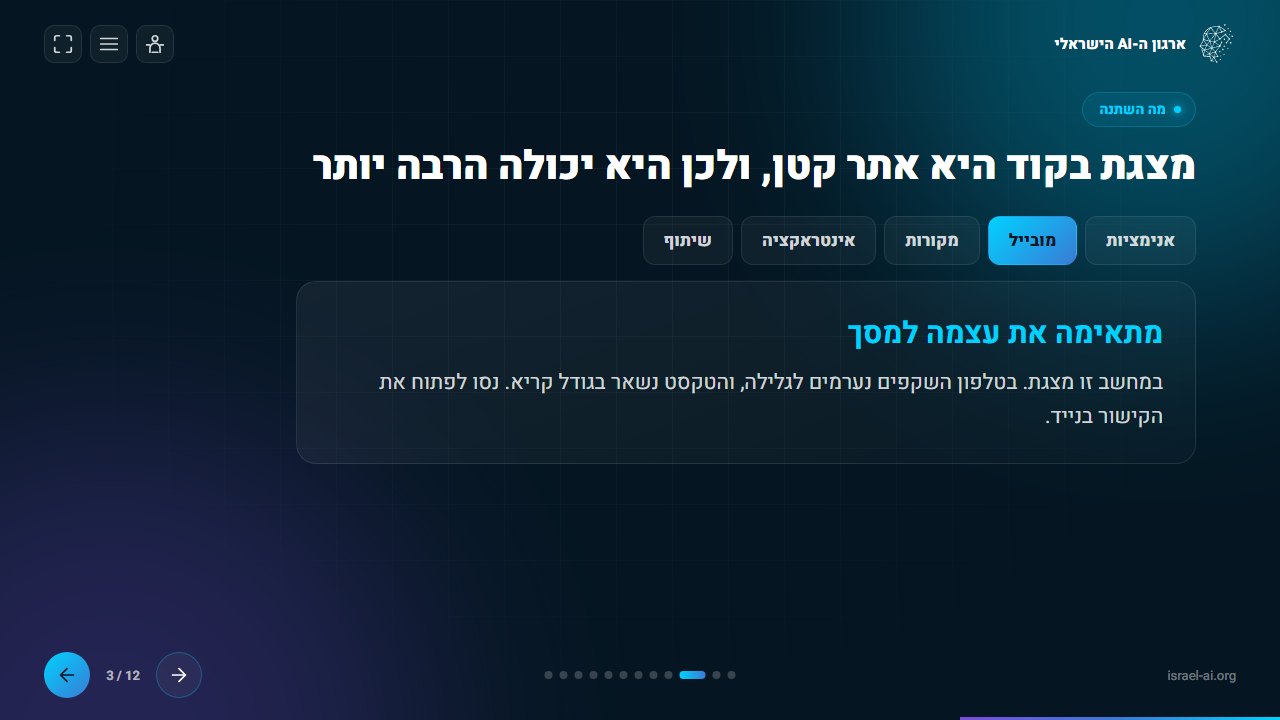
מצב טלפון אמיתי: השקפים נערמים לגלילה, והטקסט נשאר בגודל קריא.
הערות למרצה: לוחצים N, ונפתחת חלונית עם מה שצריך להגיד בכל שקף.
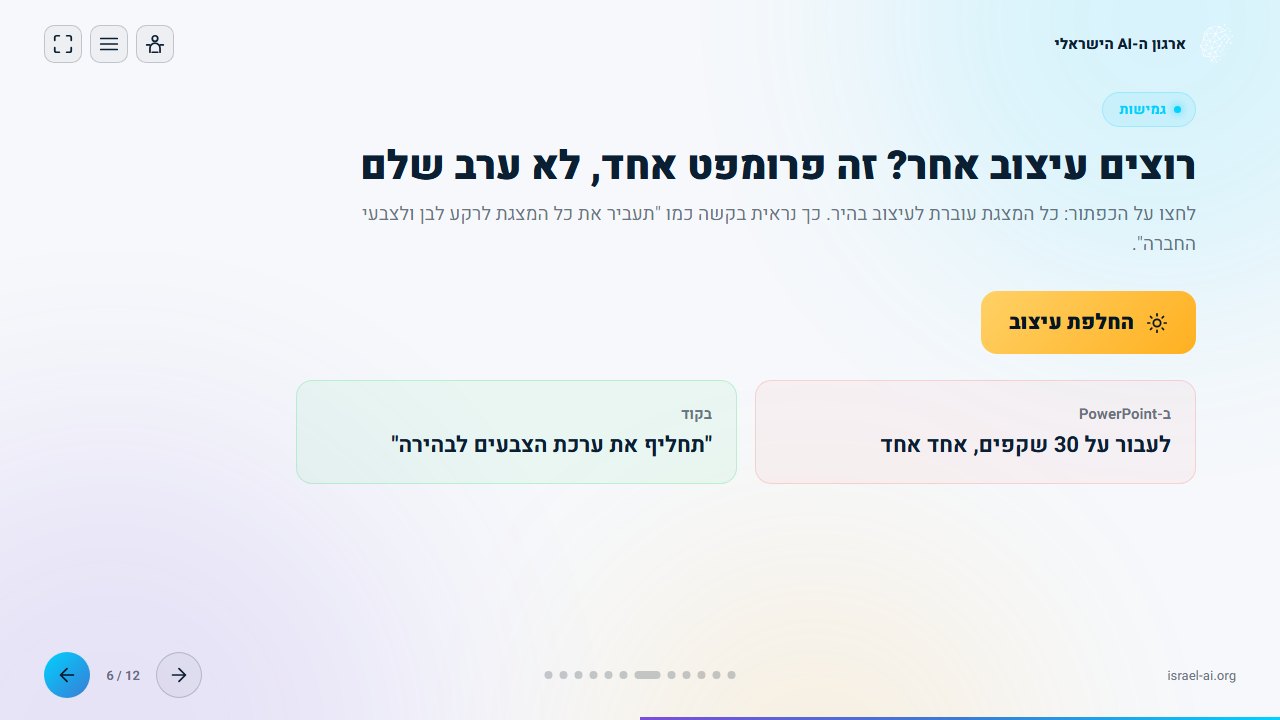
החלפת עיצוב בלחיצה: אותה מצגת בערכת צבעים אחרת, בלי לגעת בשקף אחד.
שקף עם טאבים: כל טאב הוא יכולת שאין במצגת רגילהגרף לחיץ: לחיצה על פלח מציגה את הפירוט. כאן הגרף מראה ממה עשויה המצגת עצמהמספרים עם מקור: לחיצה על כרטיס פותחת את המקור והקישור
מדריך: בונים מצגת בקוד עם Claude, צעד אחרי צעד
יש שתי דרכים. הקלה: בצ'אט של Claude, שם המצגת נבנית כ-Artifacts ואפשר לראות אותה מיד בצד המסך. המקצועית: Claude Code, שעובד על קבצים במחשב שלכם, מתאים לפרויקטים ארוכים, לעבודה עם קבצים קיימים ולשמירת גרסאות. העקרונות זהים בשתיהן.
שלב 1: לפני הפרומפט, הכינו את התוכן
ה-AI בונה מצוין, אבל הוא לא יודע מה אתם רוצים להגיד. כתבו בכמה שורות: מי הקהל, מה המטרה, מה שלושת המסרים המרכזיים, ואילו נתונים יש לכם עם מקור. אם יש מסמך, דוח או מצגת ישנה, צרפו אותם.
שלב 2: הפרומפט הראשון
זה הפרומפט שאנחנו מתחילים ממנו. החליפו את מה שבסוגריים המרובעים:
פרומפט פתיחה
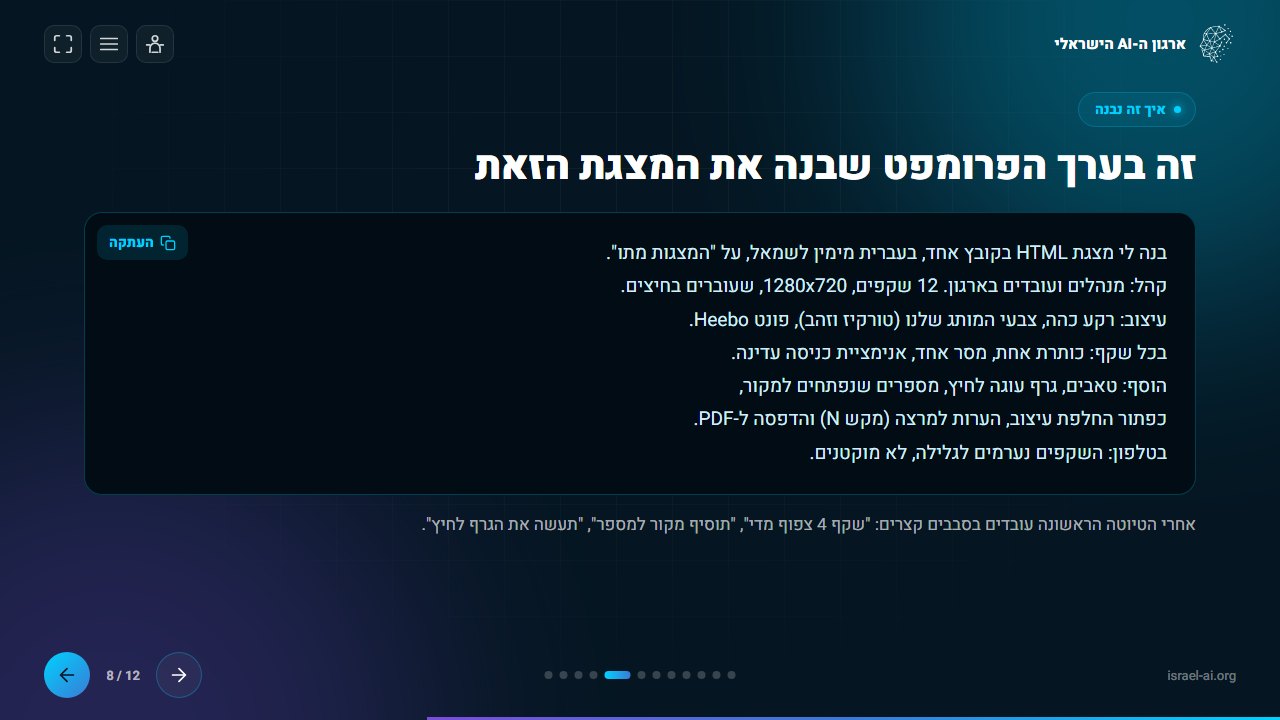
בנה מצגת HTML בקובץ אחד, בעברית מימין לשמאל.
נושא: [הנושא]. קהל: [מי יושב באולם]. מטרה: [מה הם צריכים להחליט או לעשות בסוף].
מבנה: 10 עד 12 שקפים בגודל 1280x720, מעבר בחיצים, מספור שקפים ופס התקדמות.
עיצוב: [רקע כהה או בהיר], צבעי המותג [קודי צבע], פונט Heebo, אייקונים קוויים ולא אמוג'י.
כל שקף: כותרת אחת, מסר אחד, לא יותר מ-30 מילים, אנימציית כניסה עדינה.
נתונים: כל מספר עם מקור לחיץ. אל תמציא נתונים, השאר [להשלים] אם אין מקור.
הוסף: הערות למרצה (מקש N), תפריט שקפים, מסך מלא (מקש F) והדפסה ל-PDF, שקף בכל עמוד.
בטלפון: השקפים נערמים לגלילה אנכית, לא מוקטנים.
בסוף: בדוק שאין טקסט שגולש מהשקף, ושהעברית מיושרת נכון.
למה כל שורה חשובה: "קובץ אחד" מבטיח שאפשר לשלוח את המצגת כקובץ יחיד. "מסר אחד וגבול מילים" מונע שקפים צפופים. "אל תמציא נתונים" הוא הכרחי: AI עלול להמציא מספרים משכנעים. "בטלפון נערמים לגלילה" הוא מה שהופך את המצגת לקריאה בנייד.
שקף מתוך המצגת לדוגמה, עם הפרומפט שבנה אותה וכפתור העתקה
שלב 3: מה מקבלים
אחרי דקה או שתיים מקבלים קובץ HTML. ב-Claude Code הוא נשמר בתיקייה, ופותחים אותו בדפדפן בלחיצה כפולה. בצ'אט הוא מוצג בצד המסך. הטיוטה הראשונה בדרך כלל טובה, אבל היא רק טיוטה.
שלב 4: סבבי תיקון קצרים
כאן נמצא הקסם. כל שינוי הוא משפט אחד, והוא חל על כל המצגת בבת אחת. "תעביר לרקע בהיר" משנה 12 שקפים בשניות. ב-PowerPoint זה ערב שלם.
אותה מצגת אחרי בקשה אחת: "תעביר לעיצוב בהיר"
שלב 5: בדיקה
לפני ששולחים: עוברים על כל השקפים במחשב, פותחים את הקובץ בטלפון, לוחצים על כל קישור ומקור, ומוודאים שכל מספר נכון. ה-AI בונה מהר, אבל האחריות על התוכן נשארת שלכם.
המצגת בטלפון: השקפים נערמים לגלילה, והטקסט נשאר קריא
איך שולחים מצגת בקוד
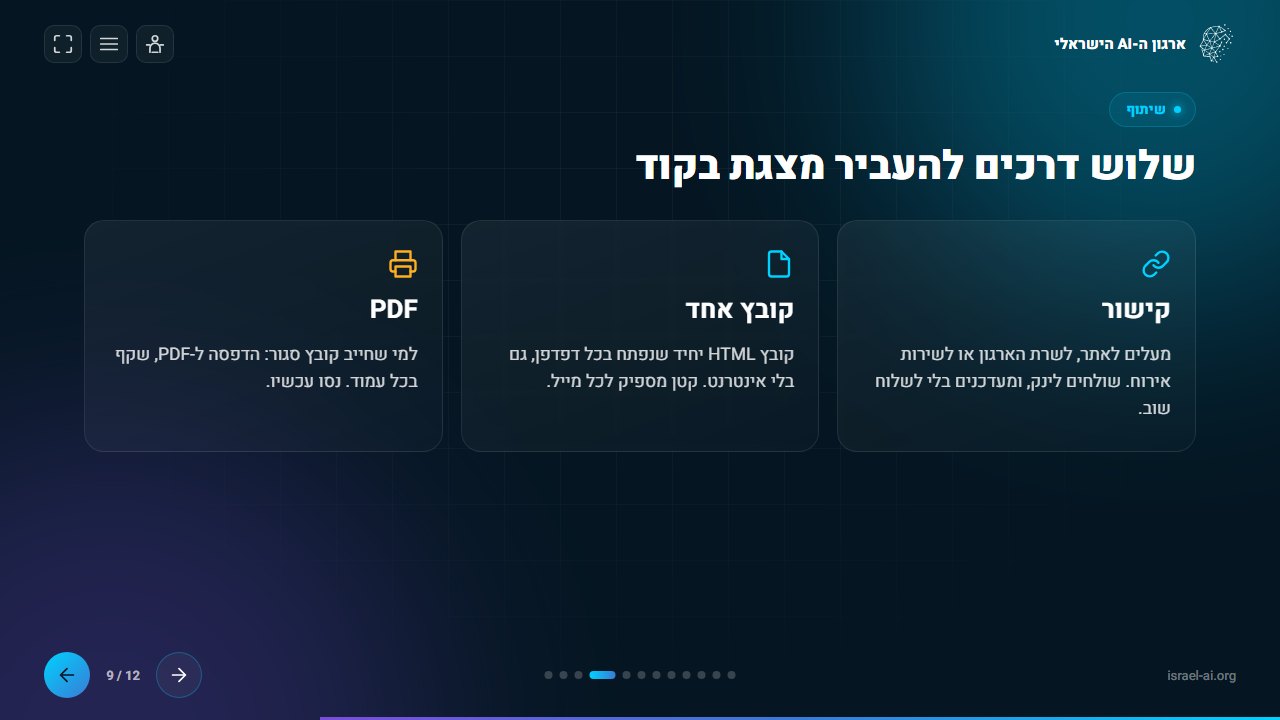
קישור: מעלים את הקובץ לאתר הארגון, לשרת פנימי או לשירות אירוח, ושולחים לינק. היתרון הגדול: כשמתקנים משהו, כל מי שקיבל את הקישור רואה את הגרסה החדשה, בלי לשלוח שוב.
קובץ אחד: קובץ ה-HTML עצמו נכנס בקלות לכל מייל, ונפתח בכל דפדפן. המצגת לדוגמה שוקלת כ-47 קילובייט, פחות מתמונה אחת שמצלמים בטלפון.
PDF: למי שחייב קובץ סגור, למשל לצירוף לפרוטוקול. מבקשים מה-AI להוסיף "הדפסה ל-PDF, שקף בכל עמוד", ומדפיסים מהדפדפן.
שימו לב למידע רגיש: קישור פומבי הוא פומבי. מצגת עם מידע פנימי מארחים בשרת הארגון, מאחורי הזדהות, או שולחים כקובץ.
שלוש דרכים לשתף, כולל כפתור הדפסה ל-PDF מתוך המצגת עצמה
המצגת הישנה מול המצגת בקוד
נושא
PowerPoint / PPTX
מצגת בקוד
עברית
מתהפכת לעיתים קרובות, במיוחד כשנוצרת ב-AI
מימין לשמאל באופן מלא
משקל
עשרות מגה עם תמונות
עשרות קילובייט
טלפון
שקף מוקטן ולא קריא
גלילה קריאה
אינטראקציה
מוגבלת מאוד
טאבים, גרפים לחיצים, סקרים, מחשבונים
מקורות
הערת שוליים קטנה
מקור בלחיצה על כל נתון
שינוי עיצוב
שקף אחרי שקף
פרומפט אחד
גרסאות
קובץ חדש לכל תיקון
קישור אחד שתמיד מעודכן
עריכה ידנית בידי כל אחד
קלה
דורשת AI או היכרות בסיסית עם קוד
מתי בכל זאת להישאר עם PowerPoint
בכנות, יש מצבים שבהם PPTX עדיין נכון:
כשכמה אנשים עורכים יחד ולא כולם עובדים עם AI. פתרון ביניים: לשמור את הטקסטים בקובץ נפרד שכל אחד עורך, וה-AI בונה מהם את המצגת.
כשלקוח או מוסד דורשים PPTX בתבנית קבועה.
כשאין גישה לדפדפן במחשב ההצגה, וזה נדיר היום. גם אז, קובץ PDF פותר את הבעיה.
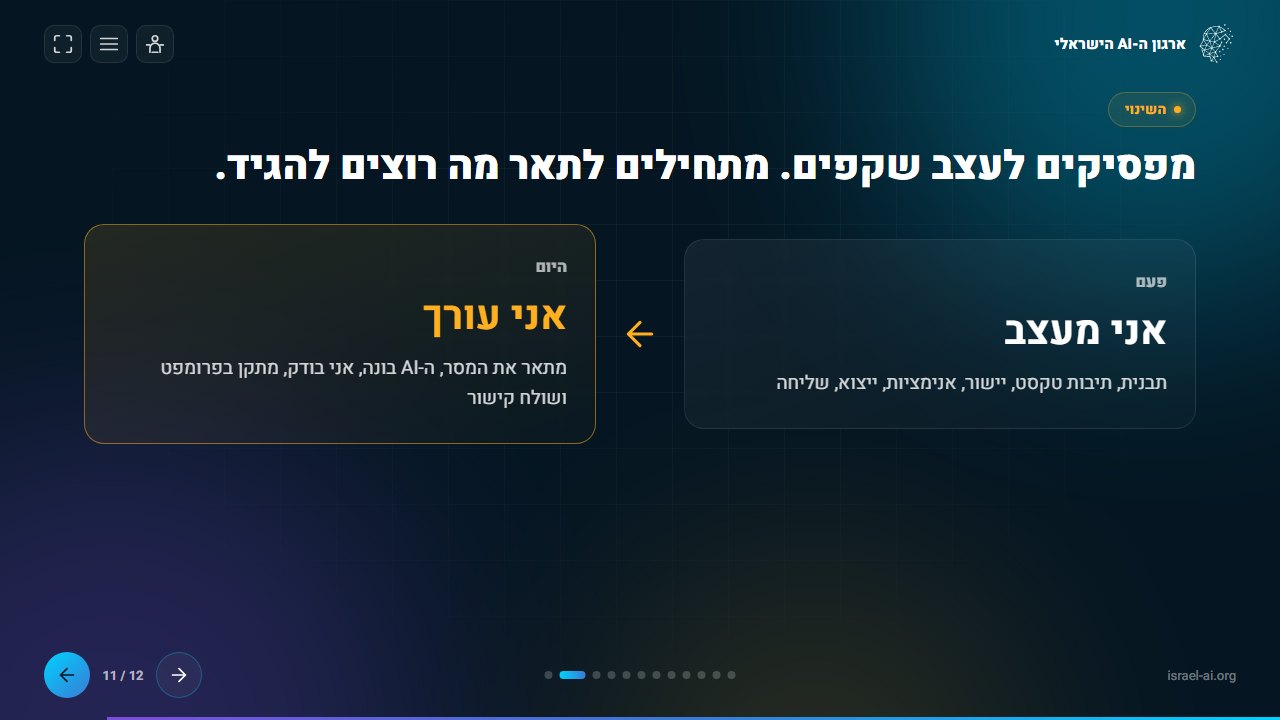
השינוי האמיתי: ממעצב לעורך
הקושי האמיתי הוא לא טכני. הוא בהרגל. במשך עשרים שנה למדנו לחשוב על מצגת כעל סדרת שקפים שצריך לעצב. בעולם החדש התפקיד שלכם משתנה: אתם מתארים את המסר, ה-AI בונה, ואתם עורכים, בודקים ומחדדים. הזמן שהלך על יישור תיבות טקסט הולך עכשיו לתוכן, לנתונים ולסיפור.
הפרדיגמה החדשה: פעם עיצבנו שקפים, היום אנחנו עורכים מסר
חמישה סגנונות עיצוב, וחמישה פרומפטים
אותו תוכן יכול להיראות אחרת לגמרי לפי הקהל. כל הדוגמאות כאן נבנו בקוד, וכל אחת מגיעה עם פרומפט הסגנון שלה. מוסיפים אותו לפרומפט הפתיחה, או שולחים אותו כבקשה נפרדת כדי להחליף סגנון למצגת קיימת:
מצגת למנהלים ולהנהלה
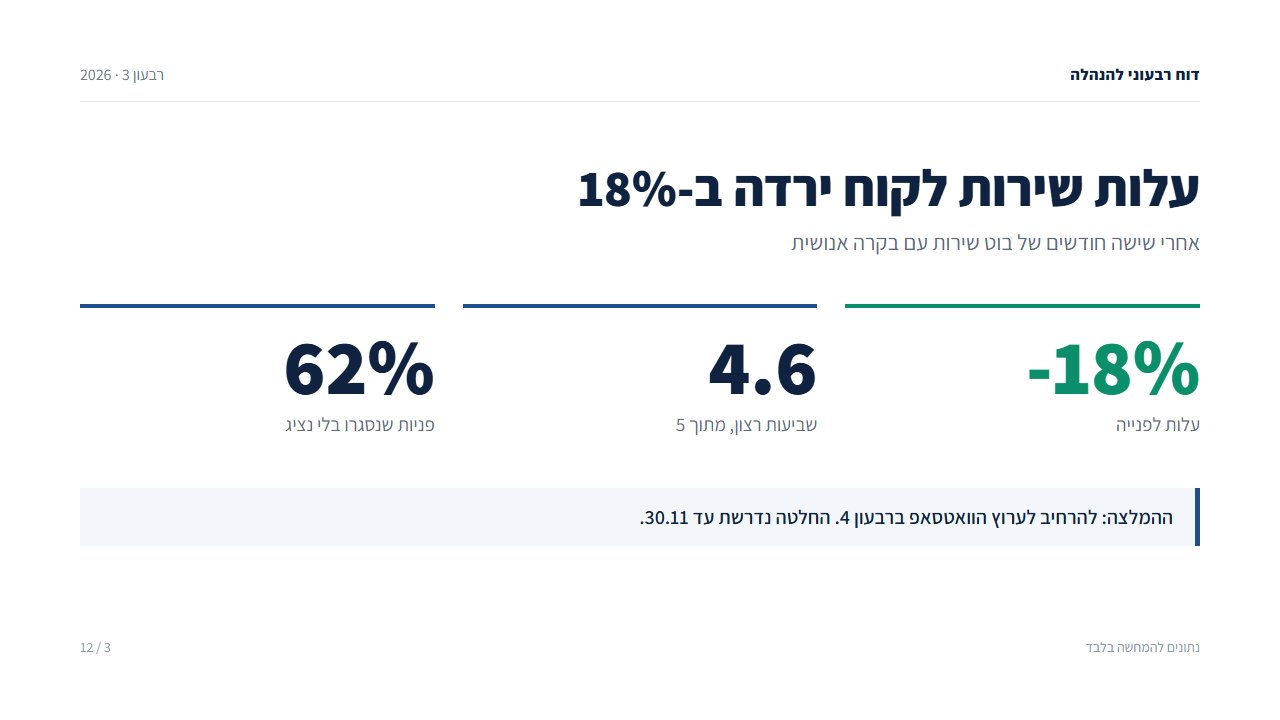
נקייה, רצינית ומבוססת נתונים. מספר גדול אחד בכל שקף, המלצה ברורה, והרבה אוויר. מתאימה לדוח רבעוני, לבקשת תקציב ולישיבת דירקטוריון.
דוגמה: מצגת למנהלים ולהנהלה
פרומפט סגנון: מצגת למנהלים ולהנהלה
עיצוב: מצגת למנהלים בכירים. רקע לבן, טקסט כחול כהה (#0f2340), צבע הדגשה אחד ירוק לנתון חיובי.
פונט Assistant. כותרת שהיא המסקנה עצמה, לא נושא ("עלות השירות ירדה ב-18%", לא "עלות שירות").
בכל שקף נתונים: עד 3 מספרים גדולים עם קו עליון דק, ושורת המלצה בתיבה אפורה בהירה.
בלי אנימציות מיותרות, בלי תמונות סטוק. שורה תחתונה קטנה עם מקור הנתונים ומספר השקף.
מצגת הדרכה
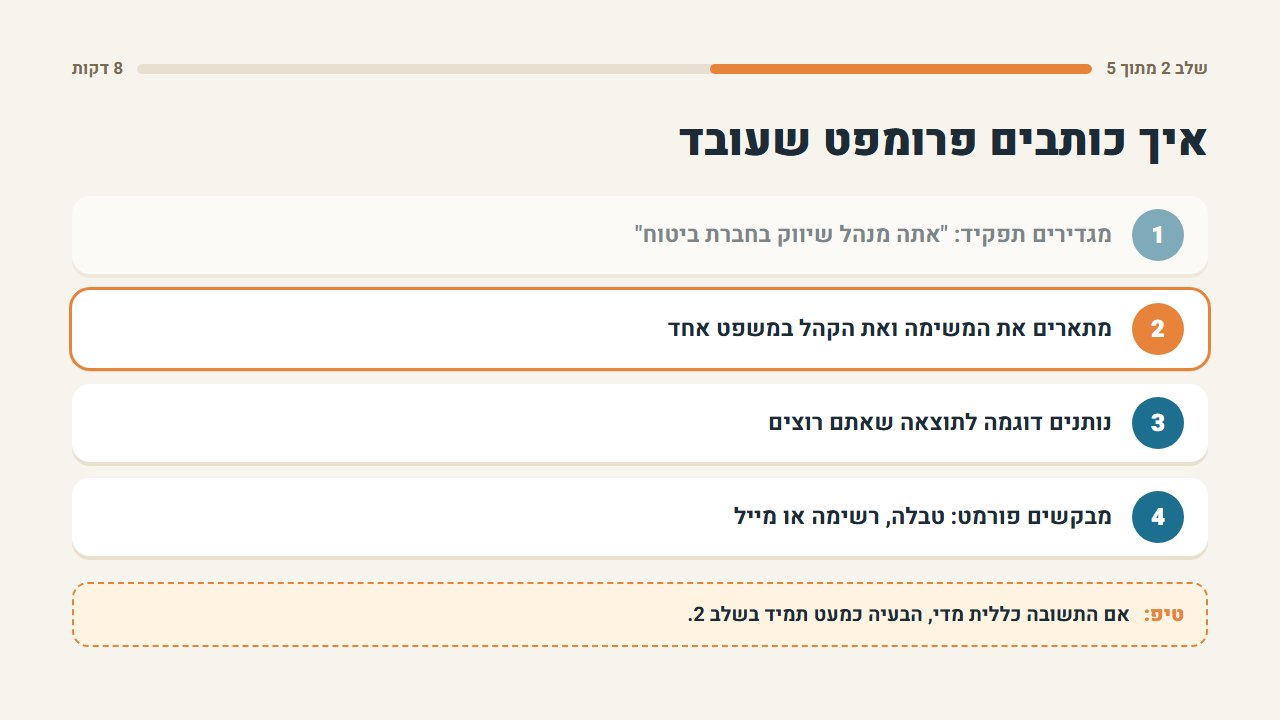
חמה וברורה, בנויה לשלבים. פס התקדמות, צעדים ממוספרים, שלב נוכחי מודגש וטיפ בסוף. מתאימה להדרכת עובדים, קליטת עובד חדש וסדנה.
דוגמה: מצגת הדרכה
פרומפט סגנון: מצגת הדרכה
עיצוב: מצגת הדרכה לעובדים. רקע קרם חם (#f7f4ee), כרטיסים לבנים עם צל עדין, כתום (#e8833a) לשלב הנוכחי וכחול-ירוק לשאר.
פונט Heebo. בראש כל שקף פס התקדמות: "שלב 2 מתוך 5" וזמן משוער.
כל שלב בכרטיס עם עיגול ממוספר. השלב הנוכחי מודגש במסגרת, שלבים שהושלמו שקופים למחצה.
בסוף כל שקף תיבת "טיפ" עם מסגרת מקווקוות. שפה פשוטה, משפטים קצרים, פנייה ישירה.
מצגת קלילה
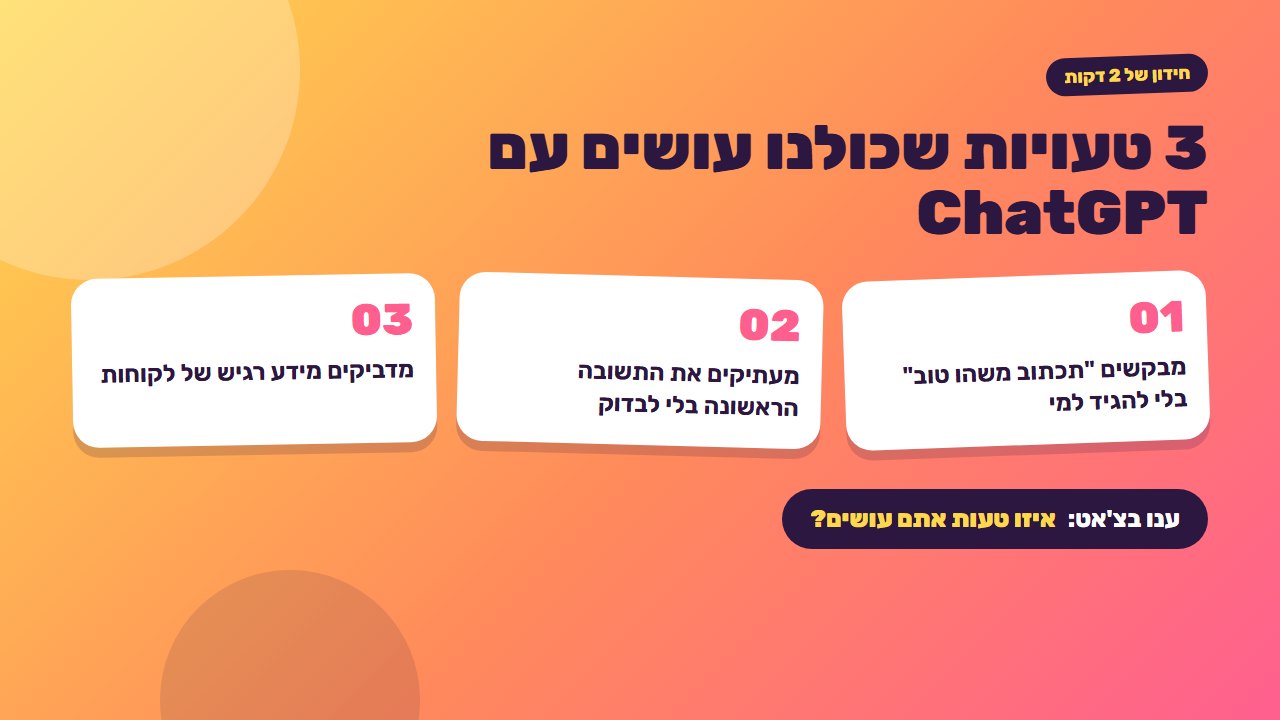
צבעונית, חברותית ומעט שובבה. כרטיסים מעט מסובבים, צורות ברקע ושאלה לקהל. מתאימה לפתיחת כנס, לאירוע צוות ולחידון.
דוגמה: מצגת קלילה
פרומפט סגנון: מצגת קלילה
עיצוב: מצגת קלילה ואנרגטית. רקע גרדיאנט מצהוב (#ffd84d) דרך כתום לורוד (#ff5f8f), טקסט סגול כהה.
פונט Rubik, כותרות עבות וגדולות. עיגולים שקופים גדולים ברקע.
כרטיסים לבנים מעוגלים מאוד, כל אחד מסובב מעט (בין -2 ל-2 מעלות), עם מספר גדול בורוד.
תגית קטנה מעל הכותרת ("חידון של 2 דקות"), ובסוף שקף כפתור-שאלה לקהל. בלי אמוג'י.
מצגת השקה ומשקיעים
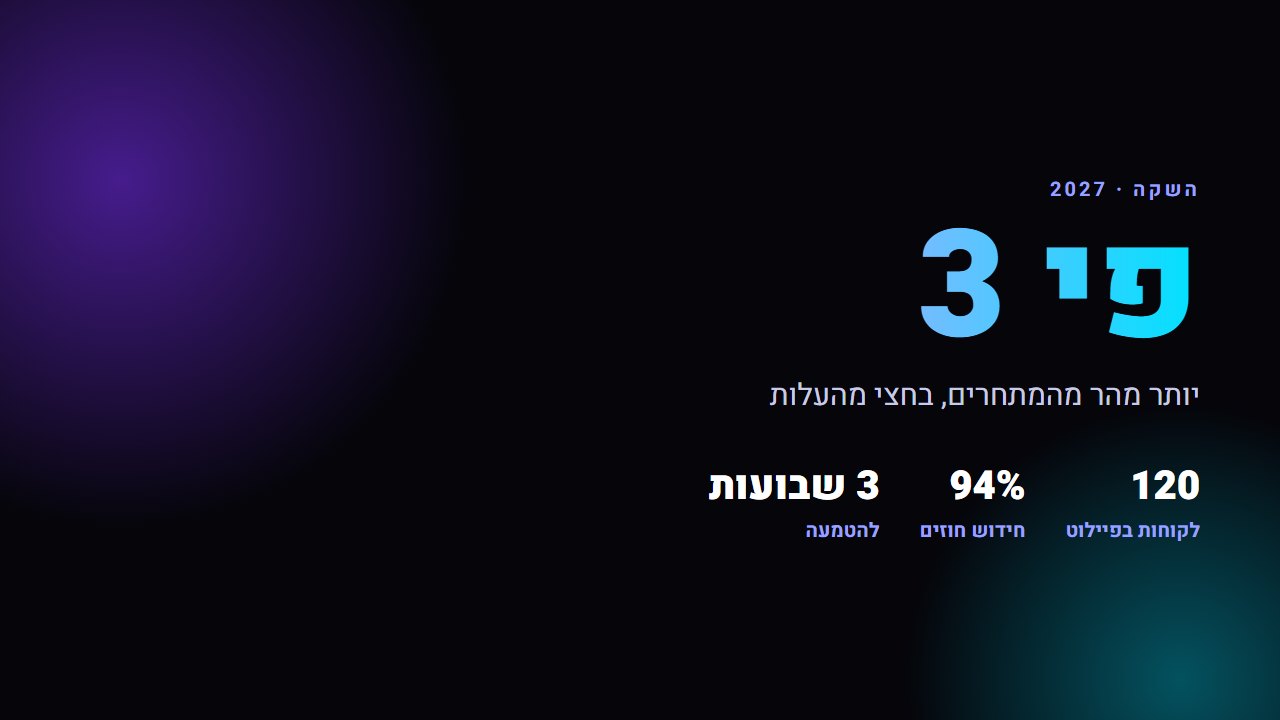
דרמטית וחדה. רקע כהה, הילות אור, מספר ענק אחד ושלושה נתונים קטנים. מתאימה להשקת מוצר, לפגישת משקיעים ולסגירת עסקה.
דוגמה: מצגת השקה ומשקיעים
פרומפט סגנון: מצגת השקה ומשקיעים
עיצוב: מצגת השקה דרמטית. רקע כמעט שחור (#05050a) עם שתי הילות אור מטושטשות, סגולה בפינה אחת וטורקיז בשנייה.
פונט Heebo במשקל 900. בכל שקף מסר אחד בלבד: מספר או מילה בגודל 150 פיקסלים, בגרדיאנט מלבן לסגול לטורקיז.
מתחת: משפט אחד, ושורה של 3 נתונים קטנים. מעבר שקפים איטי ודרמטי, ומספרים שעולים מאפס.
מצגת בסגנון מגזיני
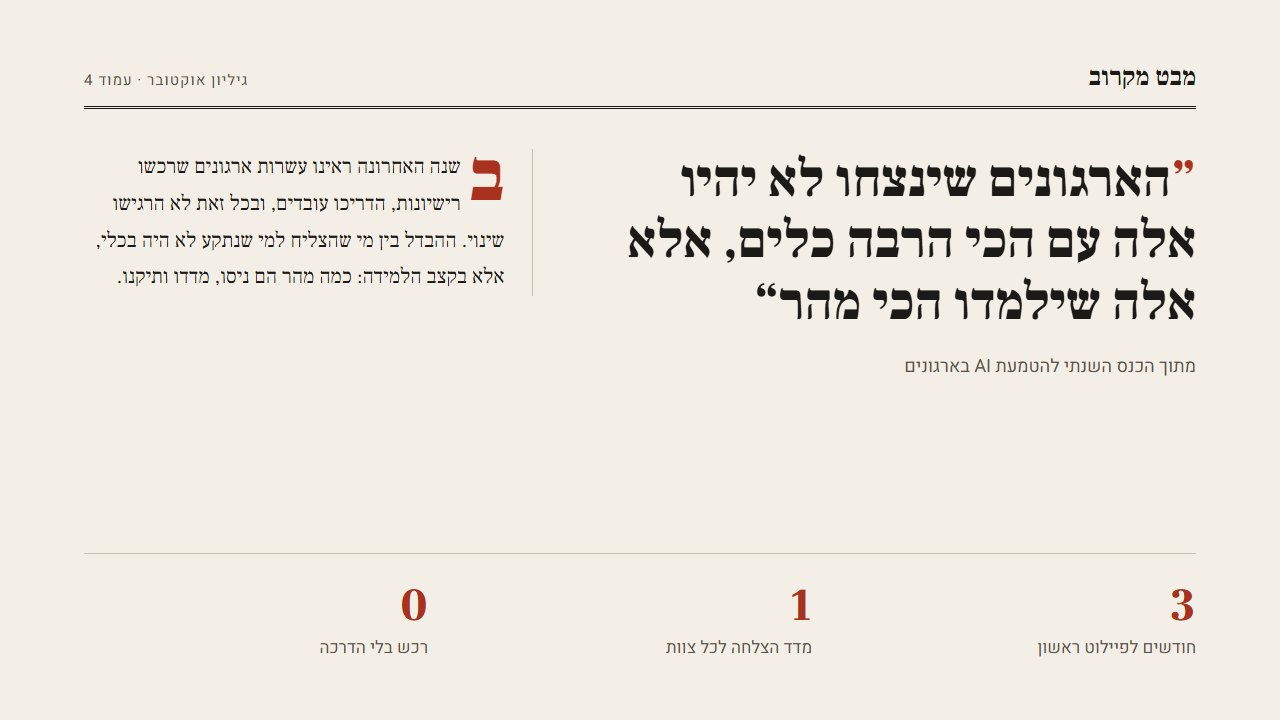
נראית כמו עמוד במגזין איכותי. גופן עם תגים, ציטוט גדול, טור טקסט ואות פתיחה מודגשת. מתאימה להרצאת חזון, לסיפור לקוח ולדוח שנתי.
דוגמה: מצגת בסגנון מגזיני
פרומפט סגנון: מצגת בסגנון מגזיני
עיצוב: מצגת בסגנון מגזין איכותי. רקע נייר (#f4efe6), טקסט כמעט שחור, אדום לבנים (#a8321e) כצבע הדגשה.
פונט Frank Ruhl Libre לכותרות ולגוף, Heebo לפרטים קטנים. בראש כל שקף שורת מאסטהד עם קו כפול.
פריסה של שני טורים: ציטוט גדול מימין, טור טקסט עם אות פתיחה גדולה משמאל.
בתחתית שורת נתונים מופרדת בקו דק. הרבה מרווח, בלי צבעים נוספים.
מחסן פרומפטים: שקפים ותצוגות שאפשר לקבל
אחרי פרומפט הפתיחה, אלה הבקשות שמוסיפות לכל מצגת את מה שצריך. העתיקו, החליפו את מה שבסוגריים המרובעים, ושלחו אחת בכל פעם:
שקף פתיחה
הוסף שקף פתיחה עם כותרת גדולה בשתי שורות, השורה השנייה בגרדיאנט זהב, משפט משנה אחד ושלושה תגים קטנים עם אייקון.
סדר יום
הוסף שקף סדר יום עם 5 תחנות ממוספרות שנכנסות אחת אחרי השנייה, ולחיצה על תחנה קופצת לשקף שלה.
מספרים שרצים
הוסף שקף עם שלושה נתוני מפתח בכרטיסים. המספרים עולים מאפס כשנכנסים לשקף, ולחיצה על כרטיס פותחת את המקור מתחתיו.
גרף עוגה לחיץ
הוסף גרף טבעת (donut) ב-SVG עם 4 פלחים מהנתונים האלה: [נתונים]. לחיצה על פלח מדגישה אותו ומציגה בצד את האחוז, השם והסבר קצר.
גרף עמודות מונפש
הוסף גרף עמודות שהעמודות שלו צומחות מלמטה בכניסה לשקף, עם תווית ערך מעל כל עמודה והשוואה לממוצע בקו מקווקו.
טאבים
הוסף שקף עם 4 טאבים: [שמות]. כל טאב מציג כותרת ופסקה קצרה, והטאב הפעיל מודגש בצבע המותג.
לפני ואחרי
הוסף שקף השוואה של שני כרטיסים, "פעם" באדום עדין ו"היום" בירוק עדין, עם חץ ביניהם. בטלפון הם אחד מתחת לשני.
ציר זמן
הוסף ציר זמן אופקי עם 6 אבני דרך. הקו נמתח משמאל לימין בכניסה לשקף, ולחיצה על נקודה מציגה פרטים.
טבלת השוואה
הוסף טבלת השוואה בין 3 אפשרויות לפי 5 קריטריונים, עם וי ירוק ואיקס אדום, והעמודה המומלצת מודגשת במסגרת זהב.
סקר לקהל
הוסף שקף שאלה לקהל עם 4 תשובות כפתורים. לחיצה על תשובה מציגה מתחת משפט תגובה שמוביל לחלק הבא.
הוסף שקף מחשבון עם 3 סליידרים: [משתנים]. התוצאה מתעדכנת בזמן אמת במספר גדול, עם שורת הסבר של הנוסחה.
ציטוט
הוסף שקף ציטוט עם מרכאות גדולות, הציטוט במרכז, ושם הדובר ותפקידו מתחת. בלי תמונה של הדובר.
שאלות נפוצות
הוסף שקף שאלות נפוצות כאקורדיון: 5 שאלות, ולחיצה פותחת את התשובה וסוגרת את הקודמת.
מקורות
הוסף לכל מספר במצגת סימון מקור קטן. לחיצה פותחת חלונית עם שם המקור, משפט מצוטט וקישור שנפתח בלשונית חדשה.
שקף סיום
הוסף שקף סיום עם קריאה לפעולה: כפתור ראשי זהב לקישור [כתובת], כפתור משני לפרטי קשר, וקוד QR לאותו קישור.
פרומפטים לתיקון ושינוי
עיצוב
תעביר את כל המצגת לרקע בהיר ולצבעי המותג [קודי צבע], בלי לשנות את התוכן.
צפיפות
שקף 4 צפוף מדי. תפצל אותו לשני שקפים, ותשאיר בכל אחד מסר אחד.
טון
תקצר את כל הטקסטים בשקפים ב-30%, ותעביר את ההסברים להערות למרצה.
שפה
תייצר גרסה באנגלית של כל המצגת, משמאל לימין, בקובץ נפרד.
נגישות
תוודא ניגודיות של לפחות 4.5:1, טקסט חלופי לכל גרף, וניווט מלא במקלדת.
המרה
הנה קובץ PDF של מצגת ישנה. תבנה ממנה מצגת HTML באותו מבנה, ותשפר את הגרפים כך שיהיו לחיצים.
טיפ: שמרו את הפרומפטים שעבדו לכם בקובץ אחד. אחרי שתיים או שלוש מצגות, יהיה לכם "סגנון בית" שאפשר להדביק בתחילת כל מצגת חדשה, וכל המצגות של הארגון ייראו אחידות.
מה זה אומר לארגון שלכם
חיסכון בזמן מנהלים. מצגת שלקחה יום לוקחת שעה, והזמן שנחסך הולך לתוכן.
מצגות שעובדות גם בלי המרצה. מקורות, הסברים והערות בתוך המצגת עצמה, למי שמקבל אותה אחרי הפגישה.
מותג אחיד. "סגנון בית" אחד שכל העובדים מדביקים בפרומפט.
צריך מדיניות. מה מותר להעלות לכלי AI, איפה מארחים מצגות פנימיות, ומי בודק נתונים לפני שהם יוצאים החוצה.
"מצגת היא לא קובץ, היא דרך להעביר רעיון. ברגע שמבינים את זה, מפסיקים לבזבז ערב על יישור תיבות טקסט, ומתחילים להשקיע את הזמן במה שבאמת משכנע: התוכן, הנתונים והסיפור."
ליאור אברהם, מייסד ארגון ה-AI הישראלי
רוצים שהצוות שלכם יבנה מצגות כאלה כבר בשבוע הבא? אנחנו מעבירים הדרכות AI לצוותים, כולל סדנה מעשית לבניית מצגות בקוד, ומלווים הטמעת AI בארגון מהשלב הראשון.
מתארים ל-Claude בעברית את הנושא, הקהל והמבנה, ומבקשים מצגת HTML בקובץ אחד מימין לשמאל. התוצאה נפתחת בכל דפדפן, העברית מיושרת נכון, ואפשר לשנות כל דבר בפרומפט נוסף. במדריך יש פרומפט פתיחה מלא ומחסן פרומפטים.